sabato 25 giugno 2022

Sughi d’uva o Budino di mosto

Ingredienti Sughi d’uva o Budino di mosto:

  • 1 litro di mosto di vino (preferibilmente rosso e dolce),
  • 1 ettogrammo di farina tipo 0,
  • 1 cucchiaio di zucchero (da dosare a seconda della dolcezza del mosto)
Preparazione Sughi d’uva o Budino di mosto:

La preparazione del budino di mosto cotto, chiamato tradizionalmente anche sugo d’uva, è molto semplice.

Metti in una pentola il mosto d’uva e trasferiscilo sul fuoco, portalo ad ebollizione e lascialo bollire per 5-10 minuti rimuovendo man mano la schiuma che si presenta in superficie. Una volta rimossa tutta la schiuma che si e’ formata, spegni il fuoco e lascia raffreddare.

Una volta raffreddato il mosto, assaggiarlo per valutare se necessario aggiungere zucchero per raggiungere la dolcezza richiesta.

Amalgama la farina (precedentemente setacciata) in un contenitore con un pò di mosto. Aggiungi un pò di mosto pian piano fino a creare un composto molto fluido.

A questo punto è necessario passare in un colino questo composto per eliminare eventuali grumi.

Mettere il composto in una pentola portando ad ebollizione, mescolando continuamente (così come se stessimo facendo un budino di cioccolato).

Lasciare cuocere ancora per 5/6 minuti, avendo cura di mescolare continuamente affinché il composto non bruci e non si attacchi ai bordi della pentola.

Trascorso questo tempo, trasferisci il tutto in un contenitore (o in tante ciotole monoporzione) e lascia raffreddare fino a quando il composto non si sarà solidificato.

Servire il budino di mosto (o sugo d’uva) freddo o a temperatura ambiente.

Si può conservare in frigorifero per diversi giorni.

Il budino d’uva si prepara tradizionalmente con il mosto dell’uva nera (tipicamente in Emilia con l’uva Lancellotta) ma si può fare anche col mosto di uva bianca, purchè sia dolce. 

giovedì 25 ottobre 2018

Installare Windows da USB con Rufus

Tempo fa scrissi su questo stesso blog una procedura per installare Windows da USB che prevedeva l’utilizzo del Windows 7 USB/DVD Download Tool, un software rilasciato da Microsoft stessa. Da quanto ho potuto constatare, leggendo commenti e mail che mi arrivano, genera troppi problemi e funziona davvero male. Perchè impazzire dietro errori e messaggi criptici quando invece è possibile creare una chiavetta USB avviabile di Windows in un solo passaggio e con probabilità di successo molto più elevate? Oggi ti spiego come ottenere questo obbiettivo con Rufus.

Cos’è Rufus

Rufus non è il mio amico immaginario bensì una piccola utility che permette di formattare chiavette USB rendendole avviabili; è gratuita, non richiede alcun tipo di installazione e quindi si presta perfettamente al nostro scopo.

Quali immagini e sistemi operativi supporta Rufus?

Con Rufus puoi creare delle chiavette USB avviabili utilizzando le immagini ISO delle seguenti versioni di Windows:
  • Windows Server 2003 R2;
  • Windows XP SP2 e successivi;
  • Windows Vista;
  • Windows 7;
  • Windows 8;
  • Windows 8.1;
  • Windows 10
Oltre ad un sacco di distribuzioni Linux.

Cosa serve per creare la chiavetta USB avviabile?

Ecco la lista dell’occorrente:

Una piccola verifica preliminare

Per creare una chiavetta sicuramente funzionante devi scoprire che tipo di BIOSsupporti il tuo PC: non ti preoccupare, è molto facile.
Premi sulla tastiera la combinazione di tasti  Tasto Windows + R (Windows + R), all’interno della finestra comparsa scrivi MSInfo32 e premi Invio.


Installare Windows da USB con Rufus: lancia il pannello System Information
Lancia il pannello System Information

Perfetto, ora naviga l’alberatura delle informazioni che vedrai nella nuova finestra apparsa e individua la voce BIOS Mode, che può assumere uno dei seguenti valori:
  • Legacy;
  • UEFI;


Scopri se il tuo computer supporta BIOS o UEFI

Annota questo valore, ti servirà tra poco!

Creare la chiavetta di installazione con Windows

Ok, sei pronto per entrare nel vivo della procedura!
Inserisci la tua chiavetta USB nel computer ed esegui Rufus: è immediatamente eseguibile e non necessita di installazione.
La finestra che ti si presenterà davanti agli occhi ti sembrerà complessa perchè contiene alcuni campi e opzioni da impostare ma se segui attentamente le indicazioni che ti darò tra poco, in pochissimi passaggi avrai la tua chiavetta USB avviabile.
Guarda bene l’immagine e segui i passi secondo la numerazione.


Le Impostazioni di Rufus

Cominciamo:
    1. una volta aperto Rufus, nel primo campo controlla di aver selezionato la tua chiavetta;
    2. assicurati che la spunta Create a bootable disk using sia presente, che la tipologia sia ISO Image e poi clicca sull’iconcina subito a destra, selezionando nella finestra che comparirà l’immagine di Windows che hai precedentemente scaricato;
      Installare Windows da USB con Rufus: seleziona l'immagine ISO per Rufus
      Seleziona l’immagine ISO per Rufus
    3. ti ricordi che poco fa abbiamo verificato che tipo di BIOS supporta il tuo computer?
      • se il tuo BIOS Mode è Legacy (come nel mio caso), in questa tendina seleziona la voce MBR partition scheme for BIOS or UEFI computer;
      • se invece il BIOS Mode è UEFI, seleziona la voce GPT partition scheme for UEFI computer;
    4. perfetto, concludi la procedura premendo Start;
Comparirà un popup che ti avvertirà riguardo al fatto che andando avanti la chiavetta USB verrà formattata e perderai tutti i dati presenti in essa: tu conferma di voler andare avanti.


Installare Windows da USB con Rufus: Conferma di voler cancellare tutti i dati sulla chiavetta USB
Conferma di voler cancellare tutti i dati sulla chiavetta USB

Perfetto! Armati di un po’ di pazienza con la tua bevanda preferita e, se ti va di ingannare il tempo tra un sorso di caffè e l’altro, condividi questo articolo sul tuo social preferito 🙂Te ne sarò infinitamente grato!
Bene, una volta che Rufus ha terminato il suo lavoro, riavvia il tuo PC con la chiavetta USB avviabile inserita.
Ricordati di cambiare sul BIOS/EFI del tuo PC le impostazioni di boot, facendo in modo che la chiavetta USB venga prima dell’hard disk nell’ordine di avvio!

venerdì 12 ottobre 2018

Impostare La Micro Sd Come Memoria Predefinita Di Sistema (NoRoot)

Questa è la traduzione della guida stilata dall'utente danibus di xda. Questa guida serve a sbloccare la possibilità di impostare la micro sd come memoria predefinita di sistema. Serve per quei dispositivi i quali, nonostante abbiano nougat a bordo, non hanno integrato questa funzione o quantomento non a pieno. Per esempio nei dispositivi Huawei tale fuzione viene gestita a metà in quanto il produttore ha scelto di far installare la radice delle app nella memoria interna.
La Micro Sd verrà crittografata e farà parte della memoria del telefono. Ciò significa che non potrà essere rimossa, altrimeti il telefono non funzionerà (solo i programmi installati lì). Ciò significa anche che SD non funzionerà come memoria esterna = SD portatile, quindi non sarà possibile connettere il telefono a nessun PC per trasferire musica, foto, ecc. In questo caso sarà necessario usare un app come AirDroid o anche SHAREit.

Occorrente:

Una micro sd veloce. Almeno la classe UHS-I;
In secondo luogo è necessario sapere come utilizzare la console ADB (quiqui);
Terzo abilita le opzioni sviluppatore qui.

Iniziamo:

- Collega il tuo telefono al PC;
- Assicurati di abilitare le opzioni sviluppatore, abilita la modalità di debug e accetta i permessi di dedug;
- Formatta la scheda SD utilizzando il menu del telefono.
- Avvia la console ADB e Scrivi:
adb shell
sm list-disks
sm partition disk:<DISK> private
reboot 
Sostituisci <DISK> con l'output del precedente comando. (example: sm partition disk:179,64 private). 
Se non vuoi assegnare tutta la scheda SD alla memoriainterna del telefono, puoi dare ilcomando seguente: sm partition <DISK> mixed <VALUE>. sostituendo <VALUE> con la percentuale (0-100) da assegnare alla memoria ESTERNA.. (Esempio: sm partition disk:179,64 mixed 50, per 50%).
Effettuato l'ultimo comando Esci da adb con "exit".

L'ultima fase è quella della migrazione dei dati. Questo procedimento può essere fatto attraverso la sezione di archiviazione del menu delle impostazioni di Android. Tocca la scheda MicroSD, quindi sposta in alto a destra nel menu e fai clic su Sposta dati. Non è possibile selezionare questa voce di menu prima del partizionamento.


Fonte

Sony Xperia Z3 Compact d5803 - Recovery & Root

How to install recovery and root to get most out of yours Z3c with locked bootloader?
1. 
Ure phone needs to have more than 50% battery.

2.Download flashtoolDOWNLOAD
Download all 3 file attachments from thread made by @russel5 DOWNLOAD
Download superuser mod from thread made by @Rajeev (For 291 Build)DOWNLOAD
Download SuperSU from THIS link

3.Once everything is downloaded, copy superuser mod amd superSU to the phone.
Install flashtool, navigate to its folder, and open folder called Drivers and install following drivers: Flashmode drivers,fastboot drivers and xperia z3 compact drivers.

4.Find kernel575.zip and kernel291.zip, rename them to kernel575.ftf and kernel291.ftf.
Copy kernel 575.tft to C:\Users\(username)\.flashTool\firmwares\

5. Start flashtool as admin, press black lighting and then press flashmode. For source, navigate to C:\Users\(username)\.flashTool\firmwares\
Under firmware tab
, you should see Xperia Z3 Compact, press arrow to the left to open D5804 tab, press againt to open stock kernel tab, press again to open the kernel. Click on the kernel and click flash
Flashtool will give you instructions to finish the flash.(
One tab will pop up, press no)

6. After flashing kernel, turn on the phone. Check kernel build date > Settings > About phone. If it's April 22, 2016, you successfully flashed the 575 firmware. The 291 kernel is dated June 28, 2016.
Open developer options and enable USBdebugging and plug phone to the pc.

7. Extract recovery_for_mm575.zip to the desktop, run install.bat as admin(be sure that flashtool is closed and install.bat and its folder are on desktop). After it finishes, phone will restart to the recovery.

8. In recovery, go to install tab, navigate to zips you placed on the phone. Flash ''SuperSU-v2.78-201609011115.zip'' and flash ''superuser_238_291.zip'' file, then reboot system and check if theres a superSU app in app drawer.

9. Turn off the phone, now using previous steps you need to flash kernel291.ftf placing it in the same folder you placed kernel575.ftf. Make sure to delete kernel575.ftf.
After flashing it, using previous steps make sure you have right kernel by checking kernel build date(june28,2016)


Fonte

domenica 1 gennaio 2017

NUOVO ANNO, NUOVA VITA?

NUOVO ANNO, NUOVA VITA?
Con L'Elisir di Nuova Vita.


L’Elisir di Nuova Vita è un percorso formativo su ciò che siamo, sulle energie che influiscono sulle nostre vite, sulle difficoltà di adattamento che incontriamo quotidianamente, sui metodi e le tecniche da attuare per un cambiamento interiore orientato alla cura della persona nella sua interezza, per il raggiungimento del benessere e della felicità.

È una lettura essenziale per tutti coloro che hanno bisogno di ritrovare dei ritmi di vita naturali ed approcciare la vita al meglio.

Un’opera completa di semplice lettura e comprensione in grado di stimolare il lettore grazie alla concretezza del materiale trattato ed alla semplicità di attuazione delle tecniche e dei metodi di cambiamento.

L’elisir per vivere Felici ed in Salute

Per maggiorni informazioni: www.lelisirdinuovavita.it

giovedì 23 ottobre 2014

Come creare una partizione a una micro sd per Link2SD

http://theultralinx.com/wp-content/uploads/2011/10/Link2SD-for-Android-620x387.png 
Una partizione è una divisione semi permanente su un disco, a noi servono solo due tipi di partizione una FAT32 e l'altra EXT2.

Inanzi tutto scaricare questo programma (serve a partizionare la micro sd) MiniTool Partition Wizard Home Edition - Reviews and free MiniTool Partition Wizard Home Edition downloads at CNET Download.com e seguire i punti:

1. creare una cartella sul desktop e salvare tutti i file del SD (se ci sono) in essa,
2. aprire il programma "mini tool partition wizard" e scegliere il disco,
3. formattare la memoria,
4. creare una nuova partizione di tipo FAT32 (come partizione primaria),
5. creare una nuova partizione di tipo EXT2 (sempre partizione primaria),
6. riporre tutti i file in FAT32.

adesso avrete la partizione FAT32 che sara quella dove si mettono tutte le canzoni etc... e quella EXT2 che attraverso link2SD data2SD verrà riconosciuta in modo tale da installarci le app. non vi preoccupate se il pc riconoscerà solo la FAT32.

p.s. per la distribuzione della memoria seguire questo esempio: memoria da 4gb 1 gb EXT2 e restante FAT32.
p.p.s ricordate fate prima la partizione fat32 e poi la ext2, senno ne il pc ne il cell leggera la mermoria.


Fonte: http://www.androidiani.com/forum/htc-wildfire-s/102434-guida-come-creare-una-partizione-una-micro-sd.html

mercoledì 22 ottobre 2014

Come fare il Root al Galaxy S2 Plus I9105P (Android 4.1.2 & 4.2.2)

Root-Galaxy-S2-Plus-GT-I9105P 
The Galaxy S2 Plus is the newer avatar of Samsung’s old bestseller Galaxy S2. The device was released back in February, 2013 with Android 4.1.2 (Jelly Bean) firmware out of the box. If you have recently bought this device and now planning to root it, there could be no better time this as we have finally come with an easy, reliable and working rooting tutorial for the Galaxy S2 Plus GT-I9105P.
If you are new to the Android scene, please be informed that rooting an Android device is an advanced activity that can significantly boost the performance of your device with the aid of apps and mods that require root privilege. The Google Play Store is stuffed with thousands of such apps that can enhance the usability and functionality of your device. Besides, by rooting your  Galaxy S2 Plus GT-I9105P you will also be able to install a custom ROM or Kernel. To find the answer to the question whether or not to root your device, click here.

Disclaimer:

It is a customary practice with us to put a disclaimer before every tutorial like this, warning you that willing to root your device is the same like willing to void its warranty. Further, it is not good for anybody to proceed with the method described below unless he/she understands what it is all about. Making any mistake while following the steps given below might turn your Galaxy S2 Plus into a shiny paperweight. And above all, we’ll shall not be responsible for any mishap or damage done to your device. It’s your phone, it’s your call!


Requirements and Preparations:

Here are a few preparatory steps and required resources that you must make and gather before attempting to root your Galaxy S2 Plus GT-I9105P.
  • Download Odin3 tool and unzip it on your desktop: Odin3_v1.85.zip
  • Download CWM for Galaxy S2 Plus GT-I9105P-
  • Download CWM flashable SuperSU zip package and copy it to the external SD card of your phone: UPDATE-SuperSU-v1.51.zip   Mirror
  • Make sure you have Samsung USB Drivers or Kies installed on your PC, if you do not have any of them, download and install it now: Click to Download
  • If you have installed Kies on your computer, make sure it is closed while you use Odin.
  • Rooting does not delete any files or apps on your phone but we still recommend that you backup your contacts, call-log, messages, apps, etc. before proceeding. Here are a few good backup apps for the purpose.
  • Charge your phone to at least 60% battery level.
  • Turn on USB Debugging on your device from Settings> Developer Options.
  • ClockworkMod Recovery for GT-I9105P on Android 4.1.2:
  • ClockworkMod Recovery for GT-I9105P on Android 4.2.2:

Installing CWM Recovery on Galaxy S2 Plus GT-I9105P:

Having taken care of the things instructed just above, you can now move on to the real action. Do the following steps to install ClockworkMod Recovery on your Galaxy S2 Plus.
  1. Turn off the phone and restart it into Download mode. To do this, press and hold Volume Down + Home + Power buttons together for 2-3 seconds. When you see the warning screen with yellow triangle, press Volume Up key to enter the Download Mode.
  2. Now launch Odin by double clicking the “Odin3-v1.85.exe”  file and then connect your phone to PC using USB cable.
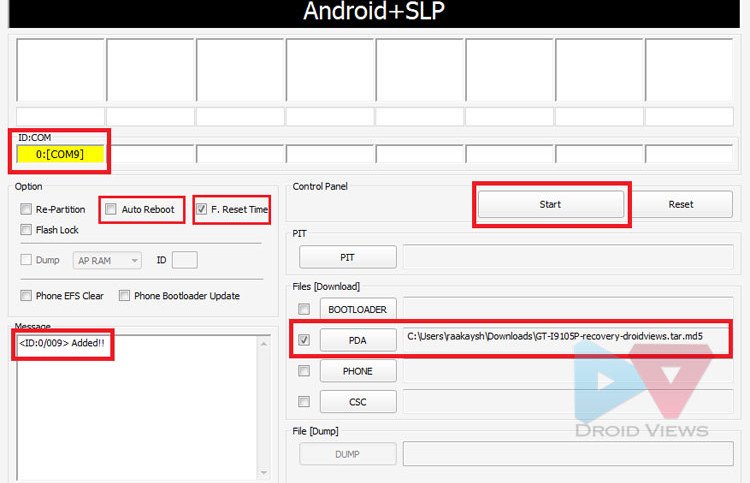
  3. Wait till Odin detects the device and you see ID:COM port turning to Yellow and “Added!!” at the message box below.
  4. Uncheck the “Auto Reboot” option on Odin and make sure that only “F Reset Time” is selected.
  5. Now click on PDA button and select CWM recovery file corresponding to your phone’s Android version.Galaxy-S2-Plus-GT-I9105P-Odin-1.85
  6. Finally, click the Start button and wait till installation finishes and you see PASS! message.
  7. Now close Odin, disconnect the cable and pull out the back cover and battery of your phone.
  8. Wait for about 30 seconds and reinsert the battery to its place.
Do not turn on your device and see below for further instructions.

Rooting Galaxy S2 Plus GT-I9105P:

CWM recovery is now installed on you device and our next move will be to install the Supe SU on it. To do that, follow these steps:
  1. Boot your Galaxy S2 Plus GT-I9105P in recovery mode: press and hold the Volume Up + Home + Power keys simultaneously till the Samsung logo with device name blinks fo 2 times. Then release the Power button and keep other 2 keys pressed till you see a blue menu on a a black screen with “ClockworkMod Recovery” written on the top of the screen.
  2. In recovery mode, use the Volume keys to scroll up or down and the Power button to select an option.
  3. Go to “install zip from sdcard> choose zip from sdcard” option and select “UPDATE-SuperSU-v1.30.zip”.
  4. When it is installed, go back and select “reboot system now” option.
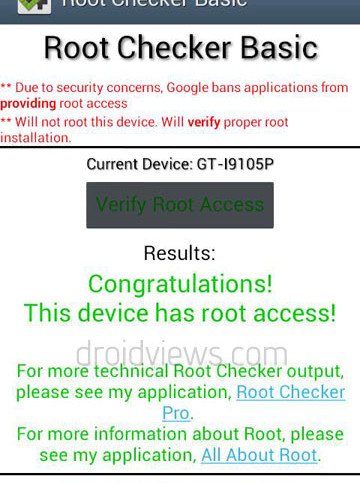
Your Galaxy S2 Plus will reboot now. Wait till it boots up normally it should be rooted and have CWM recovery, making you eligible to explore the whole of Android. Open the app drawer to check if a new app called “SuperSU” is present there. To further verify the root, download and install Root Checker app from the market and run it.
Root Checkerjoeykrim Tools FreeDownload
Galaxy-S2-Plus-GT-I9105P-Root-Verify
So, here ends our tutorial and we hope that it’ll work for you. Do not forget to share your thoughts with us. Cheers to all!


Fonte: http://www.droidviews.com/how-to-root-and-install-cwm-recovery-on-samsung-galaxy-s2-plus-gt-i9105p/

domenica 28 settembre 2014

La teoria del 100

La teoria del 100 nasce da verifiche empiriche sulle caratteristiche umane in cui emerge che 100 (100%) e' il totale delle caratteristiche disponibili che sono suddivise per le peculiarita' personali.

Ne emerge che una persona non potra' essere allo stesso tempo molto intelligente, molto estroversa divertente, molto forte/resistente fisicamente ed allo stesso tempo molto bella esteticamente/fisicamente o altre caratteristiche.
Il 100 dovra' essere ripartito; quindi una persona molto intelligente (55-60%) potra' avere una prestanza fisica ridotta (20-25%) e non potra' avere aspetto fisico eccellente (quindi non oltre al discreto (10-15%)).

Ecco perche' quasi sempre una persona molto bella esteticamente non e' molto intelligente e viceversa.

sabato 27 settembre 2014

How To Root HTC Desire X And Install CWM recovery

Today i am going to guide you on How To Root HTC Desire X and Install CWM                  Recovery.this is the simplest way to root HTC Desire X. And using Clockworkmod Recovery you can flash  custom rom on your device giving you full control over your phone.rooting can also used to flash custom recovery.img to overclock the processor.  so before rooting and installing we need some requirement.make a complete backup of your important data.

Requirements.

1. Backup all your important data.

2. We need to Enable USB Debugging.Go to Settings > Manage Application > Development >USB Debugging.Click the check box.

3. Maintain battery charge more than 60% .

4. We need to have BootLoader to be Unlocked. Use this guide to do that.

5.  Download HTC Desire X drivers and Install it.

6.  Download root files. cwm for jelly bean. Superuser-3.1.3-arm-signed.zip and Root kit.

7.You need to have a computer to root.

Procedure.

Step 1. Once you have downloaded all the requirement files.Extract the "root kit" on your computer.

Step 2. Devices which are updated to jellybean follow "Step 3"

Step 3. Now place the "cwm" file that you have downloaded to Recoveries folder inside Desire x all in one kit folder.and rename the file to "recovery.img"

Step 4. Now go to extracted folder and open "Desire.exe"

Step 5. Now you will find a option "Next Flash a Recovery" choose this.

Step 6. Now jelly bean devices select "your own recovery" and click "Flash recovery" button. for Iceam sandwich devices select the other option and click "Flash recovery" button.

Step 7. Now we have installed cwm on to your device.lets Root the device.so now copy the superuser.zip that you have downloaded on to your SD card.

Step 8. Reboot the device and press "Volume Down + Power" Button together for few seconds.after that select "Recovery"

Step 9. Now from clockworkmod (cwm) recovery you have to install superuser.zip.to do that select "Install ZIP from SD card" and find the superuser.zip file that you have downloaded.then click Yes.

Step 10. Now wait for few minutes and installation of superuser will be completer.now reboot your device and you can see super user app available.


Fonte

Il miglior telefono

Avere un telefono con molta memoria e con piu' processori e' la moda degli ultimi tempi.
Ma se il telefono lo uso per utilizzare Whatsapp ed altre 3 apps (di cui una e' Ruzzle) non serve a nulla un Quad Core con 8 GB di ram con schermo a 5".

Venendo da Smart Phone "vecchia" generazione di altissimo livello quali il Nokia E51 (voto 10 e lode) e successivamente Nokia E52 (voto 9 e mezzo), sono passato ad uno Smart Phone non di gamma alta bensi' media: HTC Desire X.

Telefono non Quad Core ma Dual Core con memoria limitata ma con prestazioni buone, disegno elegante, dimensioni tascabili (molto sottile, leggero e non grosso) e con una batteria di lunga durata (forse e' la caratteristica migliore del telefono).

Una volta cambiata la Recovery ed effettuato il Root del telefono ed installata una SD ROM (partizionata con 2 GB in EXT2 ed il resto FAT32), ho installato l'app LINK2SD che consente di spostare nella scheda SD le app come se fossero parte della memoria interna del telefono.

A questo punto il telefono non ha piu' i limiti di memoria per l'installazione delle APP e la RAM e' ampiamente sufficiente per gli usi che ne devo fare.​
 
Ottimo telefono.


How to Install TWRP Recovery on the HTC Desire X

TWRP Recovery for the HTC Desire X
If you’re looking for a way to install TWRP Recovery on your HTC Desire X, then look no further as the guide below explains everything you need to get the aforementioned recovery up and running on your device. Although rooting a device is a bit difficult task, flashing a custom recovery isn’t at all. And with our guide below, you’re covered with all the downloads and steps. So, let’s get started:

I. Before You Begin:

1. You must have done our How to Root the HTC Desire X procedure.
2. This will replace your current recovery with the TWRP Recovery.

II. Downloading Required Files:

1. GooManager — QR Code (Google Play Link)

III. Installing TWRP Recovery on the HTC Desire X:

1. First of all, download and install the GooManager app on your device using the link provided above.
2. Once installed, open it from your App Drawer.
3. Press the Menu key on your device and select the option that says Install OpenRecoveryScript.
4. Tap the Yes button to confirm your action.
5. You can now see the model number of your device on your screen, if it’s okay, hit Yes.
6. Now sit back and relax as the app will automatically download and install the recovery on your device.
7. You’re all done!
Awesome! You now have a custom recovery up and running on your Desire X allowing you to play around with custom ROMs and Mods!


Fonte

domenica 13 luglio 2014

Windows XP fino al 2019

Vuoi altri 5 anni di aggiornamenti a Windows XP?

Basta far credere al nostro Windows XP di essere Windows Embedded POSReady 2009, una versione di OS installata sui POS e bancomat.
Windows ha esteso il supporto a questa versione fino al 2019.

Occorre quindi modificare il registro di configurazione (anche se Microsoft lo sconsiglia) e potrebbe non funzionare sul nostro PC.

Ecco come fare:

Creare sul desktop un file di testo che andremo a rinominare in XP.reg (deve essere XP.reg e NON XP.reg.txt)

Aprire con Blocco Note il file creato ed al suo interno scriviamo:

Windows Registry Editor Version 5.00

[HKEY_LOCAL_MACHINESYSTEMWPAPosReady]

"Installed"=dword:00000001

Salvare il file e da desktop fare doppio click sul file XP.reg


domenica 25 maggio 2014

HTC Desire bloccato alla schermata di avvio


Eseguire un ripristino di fabbrica usando i pulsanti del telefono
Se non si riesce ad accendere il telefono o ad accedere alle impostazioni del telefono, è ancora possibile eseguire il ripristino di fabbrica utilizzando i pulsanti sul telefono.

Con il telefono spento, tenere premuto il pulsante VOLUME GIÙ, quindi premere brevemente il pulsante ACCENSIONE.
Attendere che sullo schermo vengano visualizzate tre immagini Android, quindi rilasciare il pulsante VOLUME GIÙ.
Premere VOLUME GIÙ per selezionare RIPRISTINO DI FABBRICA, quindi premere il pulsante ACCENSIONE. 

Come rendere la Micro SD Memoria principale, installando le app su di essa!

Ciao ragazzi oggi vi insegno a risparmiare spazio sul vostro Telefono ANDROID con alcuni piccoli procedimenti.

Questa semplice  Guida oltre a rendere la Micro SD memoria Principale, vi consentirà di spostare immediatamente le vostre attuali APP su di essa...

Ricordo che non è necessario avere i privilegi Root del telefono, quindi non perderete assolutamente la garanzia...


 " NB. Prima di inserire la Micro SD nel telefono, suggerisco di fare una formattazione lenta e  renderla Pura con il vostro PC... La guida è dedicata a telefoni di fascia bassa, con poca ROM, tipo Samsung galaxy Next etc etc,  se avete un tablet, o un Galaxy Note 3 evitate di provarci ... Su android 2.3 non sono stati riscontrati problemi, al contrario  sulle versioni 4.0 e oltre...
( I telefoni con  versione android 4.0 hanno, per certo, Rom oltre i 2Gb, consiglio di non spostare su Micro SD) .
Il procedimento verrà svolto su sistema operativo Windows 7. La guida non garantisce buon esito su sistemi operativi precedenti o antecedenti a Windows 7, ne tanto meno su altri sistemi (Linux o Snow Leopard Mac , Etc Etc).
Il 70% degli Utenti che hanno seguito la guida sono riusciti a spostare le app su micro SD... Per il restante 30% posso dire con certezza che c'è qualche passaggio saltato o ancor peggio non è stato rispettato uno dei requisiti sopra citati... 
 Non è richiesta grande abilità nella programmazione ma solo qualche conoscenza base! "

...Buona Lettura!


INIZIAMO:

1. Abilitare l’USB debugging

Il primo passo è abilitare l’USB debugging, una funzione integrata nel sistema operativo Android.

Per abilitarla recatevi in:
 Impostazioni –> Applicazioni –>  Sviluppo  –>

Selezionate o assicuratevi di avere la spunta alla voce “Debug USB“.
Ora possiamo collegare tranquillamente il nostro telefono al PC senza fare nulla...Ovvero no archivio di massa, no trasferimento etc etc, ma lasciare il telefono in modalità ricarica collegato al PC.

L' opzione "Debug USB" serve per poter agire dal computer sul vostro dispositivo liberamente, settando alcune opzioni riservate in realtà agli sviluppatori di applicazioni; tecnicamente una volta terminato l’intero procedimento in tutti i suoi punti potrete anche deselezionare questa opzione, risettando il suo stato originale (solitamente è disattivata questa voce).

2. Installare Android SDK

Il passo successivo sarà installare Android SDK sul vostro PC con Windows, un tool rilasciato ufficialmente da Google per sviluppare app per Android; in realtà del programma in sé non ce ne faremo molto, ma dovremo installarlo per poter scaricare e installare un piccolo tool aggiuntivo essenziale per il nostro scopo, adb.
Potete scaricare Android SDK   >  QUI  <   è completamente gratuito e multipiattaforma; scaricate la versione per Windows perché nel prossimo punto sfrutteremo da linea di comando il tool ADB con riferimento a Windows 7. Una volta scaricato, scompattate il file sul vostro PC. Vedrete 2 cartelle Eclipse e SDK, a noi interessa la cartella SDK. Ricordiamoci di avere collegato il telefono  tramite USB al PC ma senza montare nulla, connettetelo solo in modalità ricarica!
Ora passate alla prossima operazione.

3. Usare ADB

Sul nostro PC rechiamoci nella cartella appena Estratta denominata  "adt-bundle-windows".
Apriamo la cartella" SDK"
Ora andiamo sulla cartella "platform-tools" e tenendo premuto SHIFT eseguiamo un click col tasto destro del mouse, appunto sulla cartella “platform-tools” e selezioniamo “Apri finestra di comando qui”: ci ritroveremo nel prompt dei comandi già al livello della cartella.

Rimangono solo due comandi e ci siamo:
Digitate    adb services    per avviare i servizi ADB e successivamente, dopo aver dato invio, eseguire il secondo comando:
   

    adb shell pm set-install-location 2
 (nelle ultime versioni il comando potrebbe essere queso: adb shell pm set-install-location 2)

abbiamo settato la memoria esterna come memoria di default per le future installazioni delle app.

Se qualcosa andasse storto e avete necessità di resettare tutto alle impostazioni di default, potete rieseguire i due comandi da prompt, ma nell’ultimo utilizzate 0 invece di 2;
0 rappresenta la memoria in automatico
1 rappresenta la memoria interna
2 rappresenta la memoria  esterna Micro SD.

NB. Con la funzione 0  le app come facebook etc etc, vengono installate nella memoria interna, sarebbe l'impostazione di default dei dispositivi ANDROID... Altri fornitori di app danno la possibilità di scegliere. Con la funzione 2 in questo caso anche l'app facebook, ad esempio, verrà installata in buona  percentuale sulla Micro SD.

IMPORTANTE:
"Molti telefoni samsung non vengono letti dai PC Windows poichè sprovvisti di DRIVER Compatibili...
In caso, provate a scaricare Samsung KIES QUI e automaticamente vi troverà tutto!!!

venerdì 18 ottobre 2013

I pericoli nascosti di Whatsapp

Ormai e' uso di milioni di persone utilizzare software online quali whatsapp, skebby, wechat o altro.

Tutti questi applicativi online che continuamente accedono alla rete per reperire informazioni sono ormai utilizzati da moltissime persone per mandare messaggi, video e/o immagini.
Il tutto pero' come avviene?
Il software, all'atto dell'installazione, viene inserito in un elenco di processi che si avviano automaticamente all'accensione del telefonino. Questi processi restano nella memoria del telefono e, con una frequenza piuttosto bassa (circa una volta al minuto), accedono ad internet ed al verificarsi di determinati eventi, "si svegliano" e segnalano la ricezione del messaggio.

Queste connessioni frequenti ad internet non sono altro che gli scambi dati tramite la rete wi-fi o del gestore telefonico analoghi a quando si naviga col browser del telefonino o si effettua una chiamata telefonica.
E' ovvio che tali connessioni ad internet generano traffico rete ma soprattutto, in caso di connessioni tramite rete del gestore di telefonia, producono campi elettromagnetici dannosi.
Negli ultimi anni e' sempre piu' diffuso l'utilizzo di blue-tooth o auricolare durante le conversazioni per ridurre la vicinanza del telefonino alla testa o al corpo in generale; telefonini continuamente connessi alla rete per i software di cui sopra (whatsapp, skebby, wechat) producono continuamente onde elettromagnetiche molto dannose per l'organismo, ritenute anche causa di tumori.

Ecco perche' mi rifiuto di usare questi programmi.

domenica 15 settembre 2013

Ascanio Celestini - Io sono di sinistra - Parla con me 24-03-2011


Psicopatologia del Fascistone

Il Fascistone gode nel fare il saluto con il braccio teso. Lungi dal rappresentare una ideologia politica, una mozione di ribellione o una semplice semeiotica di appartenenza, il braccio teso attinge essenzialmente ad un’esibizione di virilità. Una metafora fallica la cui proiezione spaziale verso l’alto e l’intrinseca rigidità hanno la valenza liberatoria dell’atto di aprire l’impermeabile e mostrare, finalmente e senza inibizioni, le spropositate dimensioni e la consistente turgidità del proprio apparato riproduttivo.

Il Fascistone ha il mito dell’Ordine. La vastità dell’Universo e la volubilità della sua fenomenologia gli procurano un disorientamento agorafobico. Per tale motivo il Fascistone proietta la multiforme e sterminata sostanza polidimensionale del Creato in una visione categorica che gli fornisce una mappa comportamentale adeguata alla profondità del suo pensiero. Gli omosessuali sono ricchioni, le russe puttane, gli extracomunitari negri, gli immigrati delinquenti, quelli dei centri sociali zecche, gli ebrei avari, gli operai dei fannulloni. Tutti hanno la loro etichetta in una tassonomia cristallina e finalmente indubitabile. Una sorta di topografia etologica nella quale ciascuno è intrappolato dalla nascita senza alternativa evolutiva.


Il Fascistone si è finalmente liberato dei lacciuoli intellettuali che obbligano a giudicare cavillosamente e specialmente ogni evento fenomenologico ed inferenziale della società umana. Per il Fascistone i grandi metainsiemi del “Giusto” e dello “Sbagliato” sono separati da una frontiera disegnata con precisione cartografica e costantemente pattugliata da doganieri armati fino ai denti acciocché nessun concetto possa transitare clandestinamente da una parte all’altra o, peggio, sostare sulla “border zone” assumendo un particolare ed indecidibile carattere di indeterminazione.

Il Fascistone non ha interlocutori, ma solo nemici. La rigidità del suo pensiero non ammette crepe insinuate dalla discussione, pena il crollo dell’intera struttura. E’ per questo che il Fascistone vive perennemente in conflitto con ciò che lo circonda. Costantemente assediato dal nemico, il Fascistone trova la sua pace solo nell’esplicazione della violenza, sia essa intellettuale o fisica. La violenza è lo scudo dietro il quale il Fascistone si nasconde dal terrore che gli insinua la profondità e la complessità degli spazi intessuti di eventi nei quali l’infausto destino l’ha condannato a vivere.

Essere Fascistone non ha nulla a che fare con la politica. Essere Fascistone è uno stato dell’anima latente in ciascuno di noi, indipendentemente da ciò che votiamo o pensiamo di essere. Una condizione dalla quale dobbiamo guardarci costantemente, specialmente nella sera della vita quando la grandezza delle cose ci ha fiaccato e sentiamo il bisogno di rinchiuderci in noi stessi.

Si noti che è stato sperimentalmente dimostrato che avere un Che Guevara tatuato sul braccio non serve a nulla.


Tratto da http://www.mentecritica.net/psicopatologia-del-fascistone/meccanica-delle-cose/accademia-dfc/mc/4207/

Leggi anche “Fenomenologia dell’Intellettuale di Sinistra“.